できるのがPDF reDirectではないかと思います
PDF reDirectで検索しますとダウンロード可能な
サイトを見つけ無料版をダウンロードできます
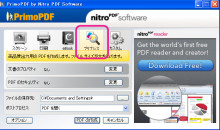
<Primo PDFの場合>
「ご注文の方法」ページで紹介している
無料PDF作成ソフト「Primo PDF」
●PDFの無料ソフト1
①データに画像が含まれている場合は
画像の粗さに注意が必要です
元のワード・エクセルの画像が綺麗でも
PDF変換の際に設定ミスがあると
画像が粗くなってしまいます
②そんなときは、印刷時に立ち上がる
設定パネルで「プリプレス」を選びます
これだと文字の埋め込みもできますし
画質を落とさず画像を保存できます
──────────────────────────
「ご注文の方法」ページで紹介している
もう一つの無料PDF作成ソフト「Cube PDF」
PDFの無料ソフト2
①変換する際に出てくる赤いパネル画面
フォント埋め込みの設定がされていて
そのまま印刷用PDFを書き出せますが
②ここで下記の設定をしますと
高画質の画像は元の画質を保ったまま
高画質で書き出すことが可能です
Cube PDFの設定画面
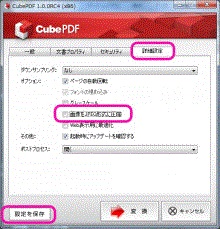
②「詳細設定」のタブを確認しましょう
「画像をJPEG形式に圧縮」に
チェックが入っている状態ですが
このチェックを外し左下の「設定を保存」
をクリックしますと
次回からこの設定で書き出されます
元の画質が高画質でしたら
綺麗なデータになります
●家庭用プリンタで手書きをPDFに
スキャン機能付の家庭用プリンタならば
手書きチラシをPDFに保存可能かも
印刷に適した画像データの解像度は
実寸で300dpi~350dpiです
解像度を選択できるプリンタの場合は
これに近いものを選択できます
グレースケールの場合は600dpiがお勧め
印刷データに適した拡張子は
jpg(jpeg)、tiff(tif)、psd です
※png、gifはWeb用で、印刷には不向きです
●画像の解像度を上げるソフト
原稿に使う画像や
手書きチラシの原稿を画像保存した際、
入稿のためPDF化する前に
解像度を上げることができます
解像度変更君
画像の画質劣化を抑えながら拡大し
綺麗な拡大画像を作れる
拡大専用の画像加工ソフト(無料)なら
こちらが便利です
SmillaEnlarger
(スミラエンラージャー)
もちろん、紙原稿を郵送で入稿頂いてもOKです
大切なチラシ、綺麗な仕上がりにしたいですよね